サロンの方向けの記事です。お客様の方はこちら
メニューを登録したい
こんなとき
お店で行っている施術を、アプリに登録するときの手順です。メニューを登録すると、予約を取るときに選べるようになり、お店のページにも載せられます。
まだ何も登録していないお店は、ここから始めると進めやすくなります。予約もお店のページも、メニューが元になります。
手順
- 1.画面の右上の「設定」を押す
- 2.「サロン設定」の中の「メニュー」を押す
- 3.いちばん下の「通常メニューを追加」を押す
- 4.「メニュー名」「所要時間」「料金」を入れる
- 5.「保存して閉じる」を押す
料金は税込で入れてください。ここに入れた金額が、予約の合計と売上の見込みに使われます。
お店のページにも載せたいとき
同じ画面の「このメニューを公開ページに掲載する」を入にすると、お客様が見るページに載ります。入にしなくても、予約や売上の集計には使われます。お店の中だけで使うメニューは、切ったままで構いません。
施術の流れを見せたいとき
「施術の流れ」の欄に書いた内容は、お店のページで 1・2・3 と順番に並びます。矢印(→)か改行で区切ってください。
- ・カウンセリング → クレンジング → 施術 → 仕上げ
種類で分けたいとき(カテゴリー)
「フェイシャル」「脱毛」「眉アート」のように種類の違うメニューがあるお店は、カテゴリーで分けられます。
- 1.「メニュー」の画面で、一覧の上にある「カテゴリーをまとめて設定」を押す
- 2.上でカテゴリーを選ぶ(無ければ「新しいカテゴリー」で作る)
- 3.そのカテゴリーに入れたいメニューを押す。別のカテゴリーも同じように選んで押していく
- 4.「保存する」を押す
- ・1 つのメニューは 1 つのカテゴリーにしか入りません。別のカテゴリーに入っているメニューを押すと、そちらへ移ります。
- ・いくつのカテゴリーをまたいで作業しても、「保存する」を押すまでは何も変わりません。
- ・カテゴリーを付けていないお店では、見出しは出ません。分けたいお店だけが使う機能です。
- ・分けると、お店のページのトップと「クーポン・メニュー」、ネット予約の最初の画面、この画面の一覧が、カテゴリーごとの見出しで並びます。
- ・カテゴリーを付けていないメニューは、お客様の画面ではカテゴリーの下に、見出しなしで今までの順に並びます(この画面では「カテゴリーなし」として見えます)。
お客様に見せる順を変えたいとき
- 1.「メニュー名で検索」の右にある「お客様に見せる順」を押す
- 2.↑↓で順番を動かす(動かすとすぐに保存されます)
- 3.「完了」を押す
ここで変えた順番は、お店のページとネット予約にそのまま出ます(管理画面の見え方だけではありません)。
- ・カテゴリーで分けている場合は、カテゴリーの順も、その中のメニューの順も、ここで決まります。
まとめて登録したいとき
紙のメニュー表や、他のサービスの画面からコピーした文字を貼り付けて、まとめて作ることもできます。「メニュー」の画面のいちばん上にある「メニューを貼り付け・自動作成」から進みます。読み取った内容は、登録する前に一覧で確かめられます。登録したあと、最初から入っている見本のメニューが残っていれば「削除しますか?」と聞かれます。
時間や料金をまとめて直したいとき
- 1.「メニュー」の画面で、一覧の上にある「メニューをまとめて直す」を押す
- 2.直したいメニューの時間・料金・掲載・予約枠を直す
- 3.「保存する」を押す
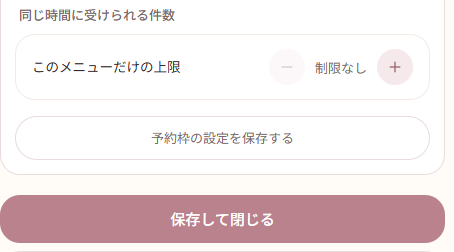
- ・予約枠(準備・片づけ・担当スタッフ・施術ベッド・同じ時間に受けられる人数・担当できるスタッフ)は、メニューごとの「予約枠」の行を押すと開きます。
- ・「同じ時間に受けられる人数」は、決めない/このメニューだけで/◯◯で、合わせて(機械・部屋)から選びます。機械・部屋の人数は、同じ機械・部屋を使う行すべてにそろいます。
- ・「保存する」を押すまでは保存されません。
- ・「時間未設定」のメニューは、オレンジの枠で出ます。時間を入れると、ネット予約で空いている時間を出せます。
- ・赤い文字が出た行は、直してから保存してください。
- ・ネット予約で受けられなくなるメニュー(担当できるスタッフがいない・施術ベッドが足りないなど)があるときは、保存の前にお知らせします。
- ・説明文・施術の流れ・写真は、メニューを押して1件ずつ直してください。
- ・すでに入っている予約の時間・担当・ベッド・料金は変わりません。変わるのは、これからの空き時間と、これから入る予約です。
最初から入っている見本のメニュー
名前に【初期】が付いたメニューは、アプリが入れた見本です。押すと「削除する」と「このまま使う」が出るので、どちらかを選んでください。見本がいくつか残っているときは、一覧の上の「見本を削除」でまとめて削除できます。
つまずいたら
- ・「保存する」が見つからない… 順番の変更や掲載の入り切りは、変えるとその場で保存されます。名前・時間・料金を直したときだけ、「保存して閉じる」を押してください。
- ・登録したのにお店のページに出ない… 「このメニューを公開ページに掲載する」が切になっているか、お店のページ自体がまだ公開されていない場合があります。
- ・しばらく使わないメニューがある… ごみ箱の印から外すと「過去のメニュー」へ移ります。完全には消えません。すでに入っている予約や売上の見込みは、登録したときの内容のまま変わりません。