サロンの方向けの記事です。お客様の方はこちら
スマートフォンのホーム画面に置きたい
こんなとき
毎回ブラウザを開いてお気に入りから探すのが手間、というときの設定です。ホーム画面にアイコンを置くと、ほかのアプリと同じように一度で開けます。
ダウンロードは要りません。アプリストアで探す必要もありません。
iPhone・iPad の場合
- 1.Safari で SalonNote を開く
- 2.画面の下にある「共有」(四角から矢印が出た絵)を押す
- 3.出てきた一覧を下にたどり、「ホーム画面に追加」を押す
- 4.右上の「追加」を押す
Safari で開いてください。ChromeなどほかのブラウザからだとiPhoneでは追加できません。
Android の場合
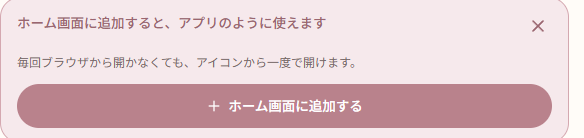
アプリの中に「ホーム画面に追加する」というご案内が出ます。そのボタンを押すだけです。出ていないときは、ブラウザのメニュー(右上の点3つ)から「ホーム画面に追加」を選んでください。
追加すると変わること
- ・アイコンから一度で開けます
- ・アドレス欄が出ないので、画面が広く使えます
- ・ログインしたままになるので、毎回の入力が要りません
中身は同じものです
ホーム画面から開いても、ブラウザから開いても、中身は同じです。データが分かれることはありません。片方で入れたご予約は、もう片方にも出ます。
お店のタブレットで使うとき
お客様にお渡しするタブレットは、ホーム画面に追加しないほうが安全です。お渡しするのはカウンセリングシートのページで、そちらはログインしていない状態で開きます。アイコンを置くと、お客様が押せてしまいます。
つまずいたら
- ・「ホーム画面に追加」が見つからない… iPhone は Safari、Android は Chrome でお試しください。ほかのアプリの中のブラウザ(LINE・Instagram の中で開いた画面)からは追加できません。
- ・アイコンを消したい… ほかのアプリと同じように、長押しして削除します。中のデータは消えません。